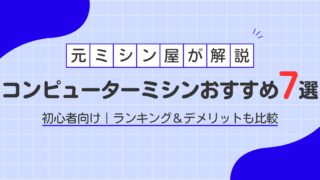
コンピューターミシンおすすめランキング7選【元ミシン屋店長解説】
こんにちは!元ミシン屋店長のけいです。
「コンピューターミシンを買いたいけど、どれを選べばいいかわからない」という方に向けて、この記事ではおすすめのコンピューターミシン7台を目的別に厳選・比較しています。
「そもそもコンピューターミシン以外も含めて検討したい」「ミシンの種類から知りたい」という方は、まずこちらをご覧ください
→ ミシン初心者おすすめ10選【2026年】元ミシン屋店長が目的別に解説
コンピューターミシンは自動糸調子・自動糸通し・自動糸切りなど、初心者がつまずきやすいポイントをカバーしてくれる機能が充実しており、最初の1台として最もおすすめできる種類のミシンです。
ミシン販売・相談の現場で1000件以上の声を聞いてきた経験をもとに、本当に使いやすい機種だけを厳選しました。
コンピューターミシンって何?
コンピューターミシンとは、針の動きや縫い目の制御をコンピューター(マイコン)で管理しているミシンのことです。自動糸調子・自動糸通しなど便利機能が充実しており、初心者でも失敗しにくいのが特徴です。
仕組みや特徴をもっと詳しく知りたい方はこちら。
▶ コンピューターミシンとは?仕組み・特徴・できることを元ミシン屋店長が解説
結論:このコンピューターミシンがおすすめです!
コンピューターミシンのデメリットは本当にデメリット?
お客さんに「コンピューターミシンってデメリットもあるんでしょ?」と聞かれることもよくありました。実際にいくつか挙げられる弱点はありますが、見方を変えれば気にならない人も多いポイントです。元ミシン屋店長の視点で、よくあるデメリットと、その裏側にあるメリットを整理してみました。
コンピューターミシンは壊れやすい?という誤解
ミシン販売の現場で「コンピューターだから壊れやすいんでしょ?」と聞かれることがちょくちょくありました。ですが実際はそうではありません。
コンピューターミシンは、縫っている生地の厚さや硬さをある程度感知し、無理な負荷がかかると自動で止まる仕組みになっています。一方、電動ミシンはフットコントローラーから足を離さない限りそのまま動き続けるため、硬い生地に無理に針を通そうとして針が折れたり、機構に負担がかかったりすることがあります。
つまり壊れやすさという点で見れば、コンピューターミシンの方が無茶な使い方を防いでくれる分、むしろ安心して使える側面があります。「コンピューター=壊れやすい」というのは、実際の構造とは逆のイメージなんです。
価格が電動ミシンより高い
コンピューターミシンは電動ミシンに比べて価格帯が高めです。これは事実で、最低限の機能だけでよく、とにかく値段を抑えたい方にとってはデメリットになります。
一方で、自動糸調子・自動糸切りなどの機能がついている分、縫い目の失敗が減り、結果的に糸や生地を無駄にしにくいという面もあります。長く使うことを考えると、初期費用の差以上にトータルでのコスパが良くなるケースも多いです。
機能が多くて使いこなせるか不安
ステッチ数が豊富なモデルほど「使いこなせるか不安」という声もよく聞きます。
ですが、実際に普段よく使うのは直線縫いとジグザグ縫いがほとんどです。豊富な機能は「いつか使ってみたい」くらいの気持ちで構わず、まずは基本の縫い方から慣れていけば十分に使いこなせます。むしろ将来やりたいことが増えたときに対応できる選択肢があると考えると、長い目で見たメリットとも言えます。
機種ごとの具体的なデメリットは、後ほど7機種それぞれのデメリットも一覧で紹介します。自分にとって気にならないポイントかどうか、ぜひチェックしてみてください。
機種選びで後悔しないためにチェックしたい機能
自動糸通し|「これがないと毎回ストレス」
針穴への糸通しを自動でやってくれる機能です。一見地味ですが、毎回の作業なので「ないと思ったより面倒」と感じる方が多いです。特に視力に不安がある方には必須と考えてください。
自動糸調子|「初心者に最も差が出る機能」
糸調子を自動で合わせてくれる機能です。糸調子が合っていないと縫い目がガタついたり、裏側の糸がループ状に浮いたりします。この調整は慣れた人でも手間がかかるため、初心者の方にはとくにあった方がいい機能です。比較表で○になっている機種を選ぶことをおすすめします。
自動糸切り|「地味だけど手放せなくなる機能」
縫い終わりにボタン1つで上下の糸をカットしてくれる機能です。なくてもミシン本体の刃で切れますが、その場合は糸が10〜20cm無駄になります。自動糸切りなら2〜3cmでカットしてくれるので糸の節約にもなります。
買い替えを検討されているお客様の中にも「次も自動糸切りがついているミシンがいい」とおっしゃられる方が多かったです。
ふところの広さ|「作りたいものによって重要度が変わる」
ふところとは、ミシンの針から右側のスペースのことです。ポーチなどの小物なら狭くてもほぼ問題ありませんが、レッスンバッグや洋服など大きいものを縫うときは、ふところが狭いと生地の方向転換がしにくくなります。比較表の「作業スペース」欄を参考にしてください。
ふところが狭いと縫っている最中に生地が送りにくくなります。ある程度のサイズの作品を縫う予定でしたら、重視したいポイントです。小物しか縫わないと決まっているようでしたら、あまり気にしなくていいです。
送り歯の枚数|「まっすぐ縫えるかどうかを左右する」
生地を送る(動かす)パーツの枚数です。枚数が多いほど生地をしっかり均一に送れるため、まっすぐ縫いやすくなります。現在の家庭用ミシンで最多の7枚が搭載されている機種を選ぶのがおすすめです。
メーカー別の特徴
コンピューターミシンを作っているメーカーは国内に大きく3社あります。機種を選ぶ前に、それぞれの特徴を知っておくと選びやすくなります。
※横にスクロールできます →
| メーカー | 特徴 | こんな人におすすめ |
|---|---|---|
| ブラザー | 操作がわかりやすく初心者に優しい設計。サポートが充実しており、困ったときも安心 | 初めてミシンを買う人・サポートを重視する人 |
| ジャノメ | 直線縫いが安定していてコスパが良い。シンプルで長く使えるモデルが多い | 余計な機能は不要・とにかく縫い目を安定させたい人 |
| JUKI | 工業用ミシンで培ったパワーと耐久性が強み。厚地への対応力が高い | 厚物をよく縫う人・長く本格的に使いたい人 |
※横にスクロールできます →
どのメーカーも品質は高く、壊れやすいということはありません。初心者の方はブラザーかジャノメから選ぶのがおすすめです。
※もちろん同じメーカーでも機種によって縫い目のきれいさや耐久性は異なります。あくまでメーカーごとの傾向としてご参考ください。
コンピューターミシンおすすめランキング7選
コンピューターミシンの「迷ったらこれ!」「コスパ最強!」「激安」などそれぞれの項目のNo.1を、初心者の方が重視しやすい価格やバランスを基準にした順位とあわせてご紹介・解説していきます。
なお、この順位は性能の高さそのものを表すものではありません。例えば7位のJUKI HZL-FQ65は、性能だけで見れば7機種の中で最も高性能なモデルです。価格がダントツに高いため順位は下になっていますが、予算に余裕がある方にはむしろ一番おすすめできる1台です。
まずは7機種の違いを一覧で見たい方のために、特徴を比較表にまとめました。
※横にスクロールできます →
| 用途別|こんな人におすすめ | 機種名 | 作りたいもの | 強み | 弱み | 自動糸通し | 自動糸調子 | 自動糸切り | 作業スペース | 送り歯 | おすすめな人 |
|---|---|---|---|---|---|---|---|---|---|---|
| 迷ったらコレ! | オリビア500 | トートバッグ・洋服など大物 | 厚物縫える | 重みがある | ○ | ○ | ○ | ◎ | 7枚 | 長く使いたい・初めて使う人 |
| コスパ最強! | JN831 | 入園グッズ・レッスンバッグ | コスパ良い | 最速だとガタつく | ○ | ○ | ○ | ○ | 7枚 | コスパを求める人 |
| 初心者〜中級者 | NP3000 | 洋服・ワンピースなど | 機能充実 | やや重い | ○ | ○ | ○ | ○ | 7枚 | しっかり作品作りをしたい人 |
| 軽量で扱いやすい | PS202X | ポーチ・小物など | 軽量 | 機能少ない | ○ | × | × | △ | 6枚 | 持ち運び重視の人 |
| とにかく安く(最低限でOKな人) | PS102X | 簡単な小物・お試し用途 | お値段 | 最低限度の機能 | ○ | × | × | △ | 6枚 | 初期費用を抑えたい人 |
| 厚物OK!パワー重視 | HZL-G100B | デニム・帆布のバッグや小物 | 厚物縫える | 重たい | ○ | × | × | ◎ | 7枚 | 厚地をよく縫う人 |
| コンピューターミシン最高クラス | HZL-FQ65 | 本格的な洋服・長く使いたい | ハイスペック | 高価格 | ○ | ○ | ○ | ◎ | 7枚 | 最高の1台を手に入れたい人 |
※横にスクロールできます →
どれを選ぶか迷った場合は、ブラザー オリビア500を選べば安心です。
1位 初心者が迷ったらこれ!
ブラザー オリビア500
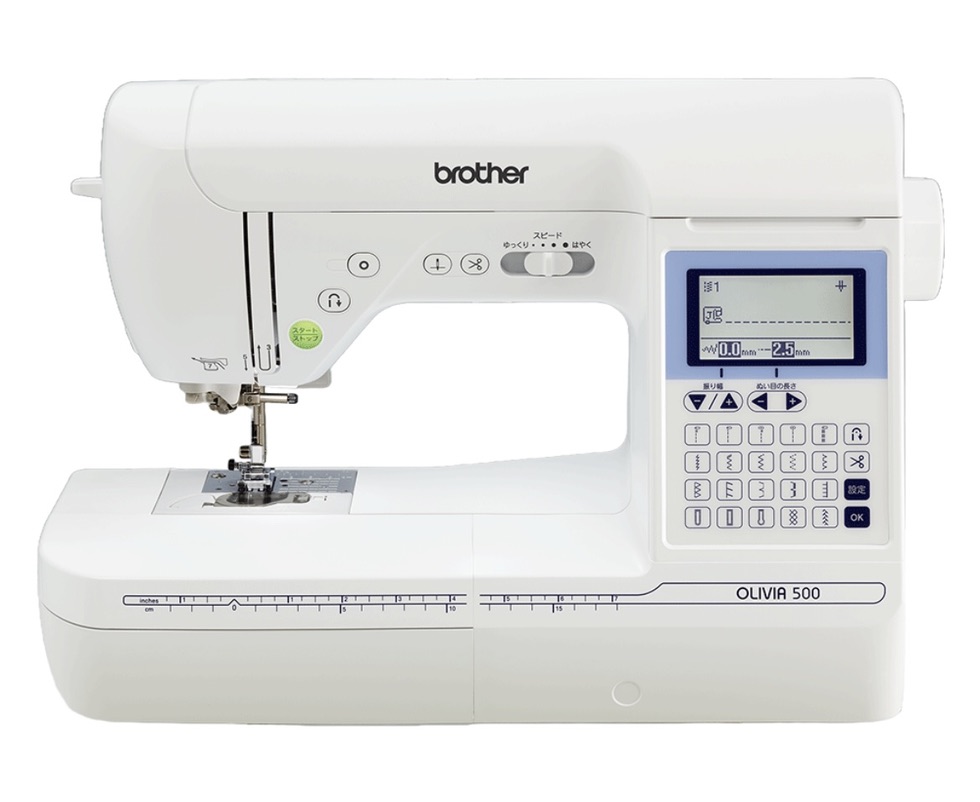
| 種類 | コンピューターミシン |
|---|---|
| 本体サイズ | 高さ30.0×幅44.4×奥行き24.0cm |
| 重量 | 9.0kg |
| ステッチ数 | 20模様 |
| 自動糸通し | ○ |
| 自動糸調子 | ○ |
| 自動糸切り | ○ |
| ふところの広さ | 広い |
| 送り歯 | 7枚 |
| フットコントローラー | 標準装備 |
初心者がコンピューターミシン選びで迷っているなら、この1台でOKです。
初心者でも失敗しにくく、実際によく選ばれている定番モデルです。
元ミシン屋店長の経験上、「最初の1台」としてかなりバランスがいいです!
\\迷ったらこれ//
特徴
・操作がわかりやすく初心者でも扱いやすい
・安定感があり縫いやすい
・厚地、薄地がきれいに縫える
メリット
・レバーを下ろすだけで針穴糸通しができて本当に楽!
・自動糸調子、自動糸切りももちろん搭載
・ふところが広く大きなバッグや洋服が縫いやすい
・多少の段差はスムーズに乗り越えられるので縫い目が均一になりやすい
・フットコントローラー標準装備で両手を使って縫うことができます
デメリット
・重さがあるので持ち運びが少し大変(9.0kg)
・初心者の方はあまり使用しないかもしれませんが押さえ圧調整がついていないところ
・ワイドテーブルが別売り
おすすめな人
・初めてミシンを買う人
・失敗したくない人
元ミシン屋店長の一言
初心者さんに嬉しいレバーを下げると糸通しができる「自動糸通し」や、薄手生地や厚手生地をキレイに縫うことができる「自動糸調子」機能がついています。
直線縫いをする際のアタッチメントが、他のミシンよりも少し長いことでしっかりと生地を送ることができるのもポイントですね!
送り歯はもちろん7枚ついていますし、生地を送る方式が「スクエア送り」を採用していますのでしっかりと生地を送ることができます。
ふところも広くてバッグや洋服などの大物も縫いやすいです。
\\迷ったらこれを選べばOKです//
2位 コスパ最強!
ジャノメ JN831
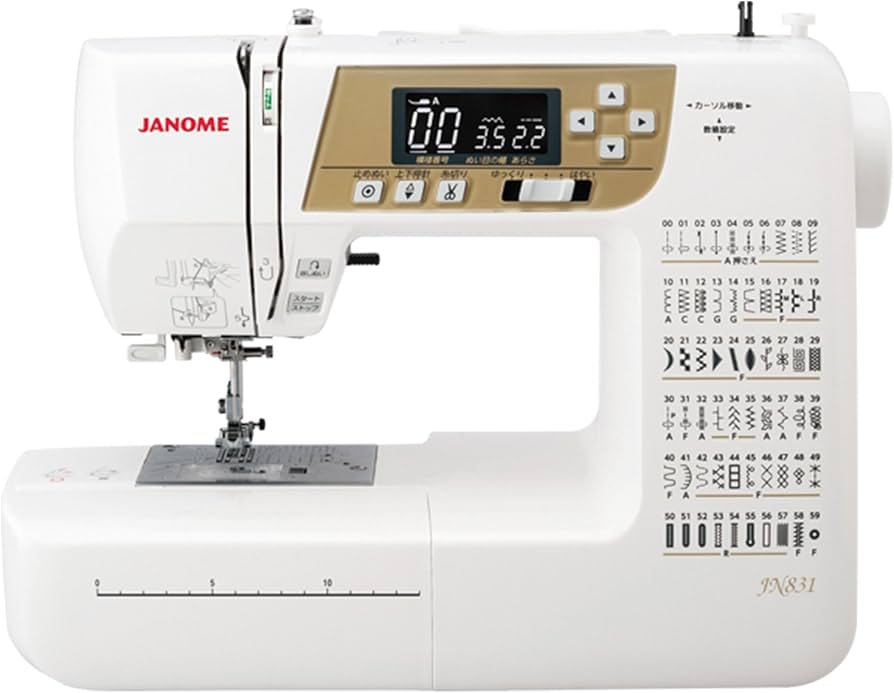
| 種類 | コンピューターミシン |
|---|---|
| 本体サイズ | 高さ29.8×幅40.6×奥行き18.4cm |
| 重量 | 5.6kg |
| ステッチ数 | 59種類 |
| 自動糸通し | ○ |
| 自動糸調子 | ○ |
| 自動糸切り | ○ |
| ふところの広さ | 普通 |
| 送り歯 | 7枚 |
| フットコントローラー | 標準装備 |
価格と性能のバランスが良く、コスパ重視の方におすすめです。
\\初心者でコスパの良いミシンを求めてる人はこれ//
特徴
・基本性能がしっかりしている
・長く使いやすい
・大きなディスプレイで操作がわかりやすい
メリット
・自動糸調子・自動糸切りが搭載されているのでスムーズに縫い進められる
・重さが5.6kgと軽めなので、出し入れや持ち運びが比較的楽
・大きなディスプレイで選択中の模様が見やすい
・入園グッズなど生地が重なる場面でも安定して縫える
デメリット
・縫い模様を選ぶ際にボタンを複数回押す必要がある場合がある(例:直線から7番のジグザグに変える場合は上ボタンを7回押す必要がある)
・最高速で縫うと若干ガタつきを感じることがある
・ふところが広くはないので大きな作品は縫いにくい場合がある
おすすめな人
・入園グッズ・レッスンバッグを作りたい人
・便利機能が揃っていてコストを抑えたい人
元ミシン屋店長の一言
コスパという点ではこの7機種の中でトップクラスです。必要な機能はしっかり揃っていて、価格を抑えつつもストレスなく縫えます。ただし大きなバッグや洋服など大物を縫う予定がある方は、ふところの広さという点でオリビア500の方が使いやすいです。
\\入園準備にちょうど⭕️//
3位 初心者〜中級者
ジャノメ NP3000
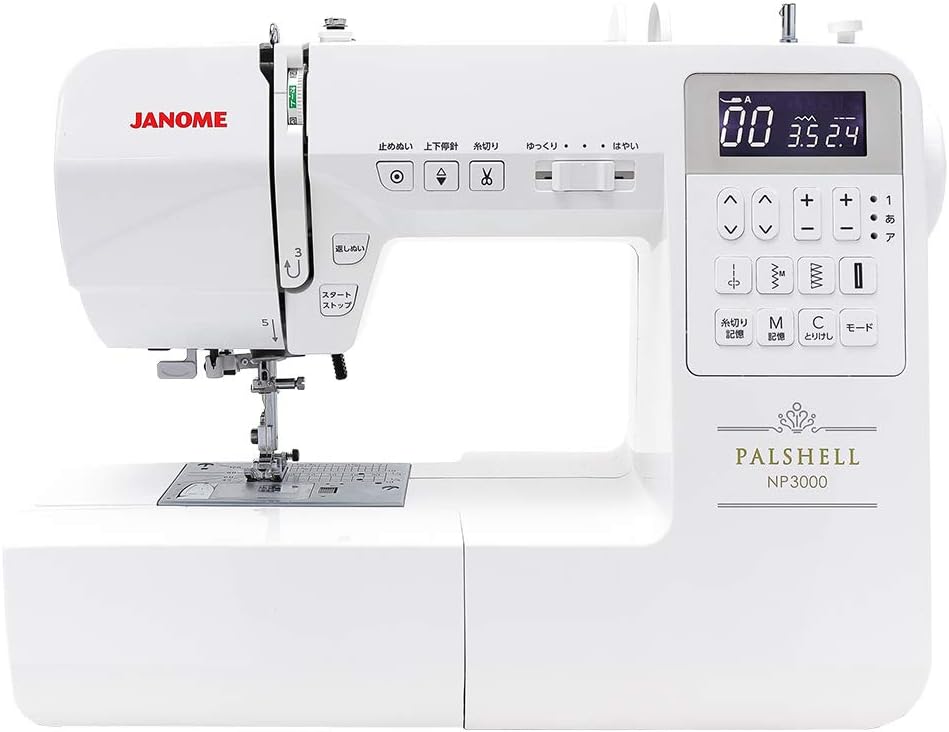
| 種類 | コンピューターミシン |
|---|---|
| 本体サイズ | 高さ30.2×幅40.6×奥行き17.7cm |
| 重量 | 6.3kg |
| ステッチ数 | 300種類 |
| 自動糸通し | ○ |
| 自動糸調子 | ○ |
| 自動糸切り | ○ |
| ふところの広さ | 普通 |
| 送り歯 | 7枚 |
| フットコントローラー | 標準装備 |
クセがなく、誰でも扱いやすいバランスの良いモデルです。
\\中級者にはこれもおすすめ//
特徴
・操作がシンプルで使いやすい
・欲しい機能が一通り揃っている
・300種類の豊富な縫い模様が選べる
メリット
・よく使う直線縫いや裁ち目かがりなどの実用縫いがワンタッチで選択できる
・自動糸調子・自動糸切りが搭載されているのでスムーズに縫い進められる
・300種類の縫い模様があるので作品の幅が広がる
・初心者から中級者まで長く使えるバランスの良さが魅力
デメリット
・重さが6.3kgとやや重め
・ふところの広さはオリビア500には及ばない
・価格帯がやや高め
おすすめな人
・初心者だけど上達してからも長く使いたい人
・洋服やワンピースなど様々な作品に挑戦したい人
元ミシン屋店長の一言
初心者から中級者まで幅広く対応できるバランスの良い1台です。縫い模様が300種類と豊富なので、作品作りに慣れてきてからも物足りなさを感じにくいです。ただし「縫い模様は実用的なものだけでいい」という方にはオリビア500の方が選択がしやすく安心感があります。
\\買い替えにおすすめ//
4位 軽量で扱いやすい
ブラザー PS202X
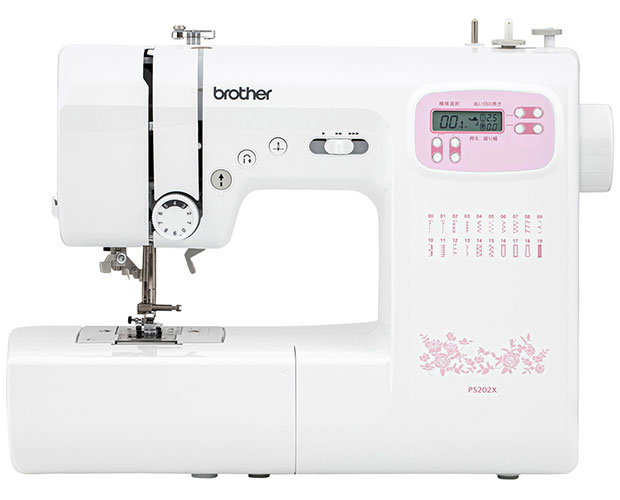
| 種類 | コンピューターミシン |
|---|---|
| 本体サイズ | 高さ31.0×幅41.3×奥行き16.9cm |
| 重量 | 4.8kg |
| ステッチ数 | 20模様 |
| 自動糸通し | ○ |
| 自動糸調子 | × |
| 自動糸切り | × |
| ふところの広さ | やや狭い |
| 送り歯 | 6枚 |
| フットコントローラー | 別売り |
軽くて扱いやすく、持ち運びや収納がしやすいモデルです。
このミシンよりも更に軽いミシンはありますが、最低限ついていて欲しい機能がついているミシンの中では最軽量クラスです。
\\軽くて持ち運びがラクなミシンはこれ//
特徴
・軽量で取り回しがしやすい
・縫い目の粗さを調整できる
メリット
・準備や片付けがラク
・収納しやすい
デメリット
・厚物はやや不安定
・本格用途には物足りない
おすすめな人
・軽さ重視
・たまに使う人
元ミシン屋店長の一言
とにかく軽くて取り回しがしやすいのがPS202Xの一番の魅力です。普段使いで小物やポーチをサッと縫いたい方にはちょうどいい1台です。ただ厚物や本格的な作品作りには物足りなさを感じることもあるので、そのあたりは事前に知っておくと安心です。
\\ある程度の機能が付いて軽いミシンが良い人におすすめ//
5位 とにかく安く(最低限でOKな人)
ブラザー PS102X
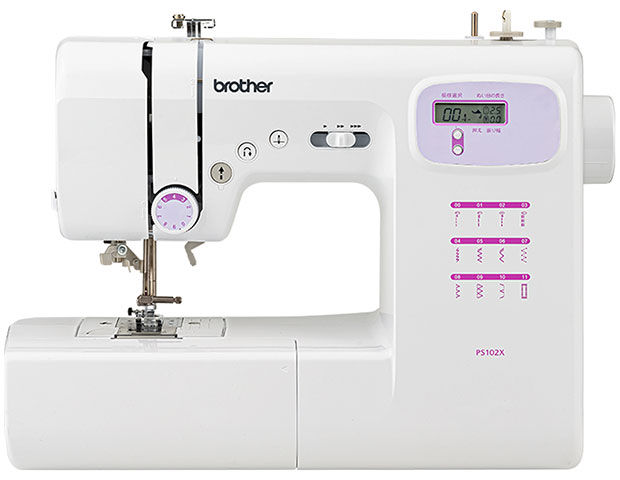
| 種類 | コンピューターミシン |
|---|---|
| 本体サイズ | 高さ31.0×幅41.3×奥行き16.9cm |
| 重量 | 4.8kg |
| ステッチ数 | 12模様 |
| 自動糸通し | ○ |
| 自動糸調子 | × |
| 自動糸切り | × |
| ふところの広さ | やや狭い |
| 送り歯 | 6枚 |
| フットコントローラー | 別売り |
とにかく安く始めたい方におすすめのモデルです。
ひとつ上で紹介しているブラザー PS202X とほぼ同じ性能です。
ですが、大きな違いがひとつあります。
それは、こちらの PS102Xは縫い目の粗さを調節できないが、PS202Xは縫い目の粗さを調整することができます。厚めの生地を縫うときは、縫い目を粗くした方が綺麗に見えることがあるのであると便利です。
あとは、縫い模様の数が少しPS202Xの方が多いくらいでそれ以外は大きな違いはありません。
縫い目の粗さが調整できない代わりに少しでも価格を抑えたい人はこちらがおすすめ。
より詳しい違いはこちらの比較記事でまとめています。
\\安いは正義//
特徴
・価格が安い
・シンプルな操作
メリット
・初期費用を抑えられる
・初心者でも使いやすい
デメリット
・機能は最小限
・細かい調整はできない
おすすめな人
・とにかく安く始めたい人
・入門用として使いたい人
元ミシン屋店長の一言
PS202Xとの違いは縫い目の粗さ調整の有無で、性能面ではほぼ同じです。少しでも価格を抑えたい方や、縫い目の粗さを変更できなくていい方、まずはお試しでミシンを使ってみたい方には、この価格の安さが一番の決め手になります。
\\とにかくやすいミシンが良い人向け//
6位 厚物OK!パワー重視
JUKI HZL-G100B

| 種類 | コンピューターミシン |
|---|---|
| 本体サイズ | 高さ29.2×幅44.5×奥行き22.3cm |
| 重量 | 9.0kg |
| ステッチ数 | 20種類 |
| 自動糸通し | ○ |
| 自動糸調子 | × |
| 自動糸切り | × |
| ふところの広さ | 広い |
| 送り歯 | 7枚 |
| フットコントローラー | 別売り |
デニムや帆布など、厚物を縫いたい方におすすめのモデルです。
\\厚地をガンガン縫いたい人にはこれ//
特徴
・パワーが強く安定して縫える
・送りがしっかりしているので生地がズレにくい
・厚地でも縫い目が均一になりやすい
メリット
・デニムや帆布など硬くて厚い生地もストレスなく縫える
・生地を送る力が強いのでまっすぐ縫いやすい
・安定感があるので長時間縫っても疲れにくい
・服作りからバッグまで幅広い作品に対応できる
デメリット
・重さが9.0kgあるので持ち運びや出し入れが大変
・自動糸調子・自動糸切りが非搭載
・価格がやや高め
おすすめな人
・デニムや帆布を頻繁に縫う人
・洋服作りに本格的に取り組みたい人
元ミシン屋店長の一言
厚地への対応力はこの7機種の中でトップクラスです。ただし、デニムや帆布などの厚物をメインで縫う方であれば、もともと生地に厚みがあるぶん糸調子の影響を受けにくいので、自動糸調子がなくても大きなデメリットにはなりにくいです。
とにかくパワー重視で選びたい方にはベストな1台です。厚物も薄地も縫いたいという方はオリビア500の方がバランスよく使えます。
\\デニムなどの硬い生地も縫える//
7位 コンピューターミシン最高クラス
JUKI HZL-FQ65
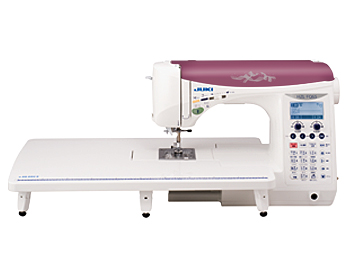
| 種類 | コンピューターミシン |
|---|---|
| 本体サイズ | 高さ29.1×幅44.5×奥行き21.0cm |
| 重量 | 9.8kg |
| ステッチ数 | 225種類 |
| 自動糸通し | ○ |
| 自動糸調子 | ○ |
| 自動糸切り | ○ |
| ふところの広さ | 広い |
| 送り歯 | 7枚 |
| フットコントローラー | 標準装備 |
長く使える高性能モデルを探している方におすすめです。
\\最高を求める貴方へ//
特徴
・縫い目が非常にきれい
・高性能で機能が豊富
・耐久性が高く長期間使用できる
メリット
・縫い目の美しさはこの7機種の中でトップクラス
・自動糸調子・自動糸切りはもちろん、押さえ圧調整など上級者向けの機能も充実
・225種類の縫い模様が搭載されており作品の幅が広がる
・耐久性が高いので買い替えの心配が少ない
・ふところが広くバッグや洋服などの大物も縫いやすい
・重量があるので速度を上げてもガタつきにくい
デメリット
・価格がこの7機種の中で最も高い
・重さが9.8kgと最も重いので持ち運びや出し入れが大変
・機能が豊富な分、使いこなすまでに時間がかかる場合がある
おすすめな人
・本格的にミシンを使いたい人
・できるだけ買い替えたくない人
・仕上がりの美しさにとことんこだわりたい人
元ミシン屋店長の一言
性能・耐久性・縫い目の美しさ、どれをとってもこの7機種の中で最高クラスです。「一生モノのミシンが欲しい」という方にはぴったりの1台です。ただし価格が高いので、まだミシンに慣れていない初心者の方にはオリビア500で縫い方に慣れてから買い替えを検討するのもひとつの選択肢です。
\\本格的なコンピューターミシンと言えばこちら//
各機種の主なデメリットを下の表にまとめています
ある人にとってはデメリットとなる内容でも、別の人にとってはそれはメリットとなる場合もあります。ご自身にとってメリット・デメリットどちらになるのかを確認してみてくださいね。
※横にスクロールできます →
| 機種名 | デメリット | 裏を返すとメリット |
|---|---|---|
| ブラザー オリビア500 | 重さがあり持ち運びがやや大変 | 重さがあるので安定して縫える |
| ジャノメ JN831 | 最高速で縫うと若干ガタつきを感じる | 軽いので出し入れ・持ち運びが楽 |
| ジャノメ NP3000 | ふところの広さはオリビア500には及ばない | 本体がコンパクトで置き場所を取りにくい |
| ブラザー PS202X | 厚物はやや不安定、本格用途には物足りない | 軽量で持ち運びや収納がしやすい |
| ブラザー PS102X | 機能は最小限で細かい調整はできない | 操作がシンプルで価格を抑えられる |
| JUKI HZL-G100B | 自動糸調子・自動糸切りが非搭載 | その分パワーと送りの強さに特化、厚物が安定して縫える |
| JUKI HZL-FQ65 | 価格が最も高く、重さも最も重い | 耐久性が高く縫い目も美しい、長く使える安心感がある |
※横にスクロールできます →
よくある質問
Q1. コンピューターミシンと電動ミシンの違いは?
A. 電動ミシンはモーターで動く基本的なミシンで、縫い模様や速度の調整はすべて手動で行います。一方コンピューターミシンはマイコンで制御されており、自動糸調子・自動糸切りなどの便利機能が搭載されています。初心者でも扱いやすく、仕上がりも安定しやすいのが大きな違いです。
Q2. コンピューターミシンと電子ミシンの違いは?
A. 電子ミシンはモーターを電子回路で制御し、速度調整が細かくできるミシンです。コンピューターミシンはさらに進化したもので、マイコンによって自動糸調子・自動糸切りなどの自動化機能が加わっています。電子ミシンよりもコンピューターミシンの方が初心者には使いやすいです。
Q3. コンピューターミシンは初心者にも使いこなせる?
A. はい、むしろ初心者にこそおすすめです。自動糸通し・自動糸調子など、ミシン操作で難しい部分をミシンがサポートしてくれるので、初めての方でもきれいな縫い目が出しやすいです。手動での調整が多い電動ミシンより、コンピューターミシンの方が初心者には断然使いやすいです。
Q4. 初心者に安いミシンはNG?
A. 必ずしもNGではありませんが、安すぎるミシンには注意が必要です。1万円以下のミシンは自動糸調子や自動糸切りがついていないことが多く、縫い目が安定しにくかったり、厚地が縫えなかったりします。「ちょっと試してみたい」程度であれば安いミシンでも構いませんが、作品をしっかり作りたいならある程度の価格帯のものを選ぶ方が結果的に満足度が高いです。
Q5. 安いミシンと高いミシンの違いは?
A. 大きく3つの違いがあります。①パワー:高いミシンほど厚地や段差に強くなります。②機能:自動糸調子・自動糸切り・押さえ圧調整など、便利な機能が充実します。③耐久性:安いミシンは長期間の使用で不具合が出やすい傾向があります。長く使うことを考えると、多少高くても機能が充実したモデルを選ぶ方がコスパは良いです。
Q6. 子どもの入園グッズに向いているのはどれ?
A. ジャノメのJN831がおすすめです。レッスンバッグや上履き袋など入園グッズは生地が重なって厚みが出る場面が多いですが、JN831はそういった縫い合わせもしっかりこなせます。価格も抑えめなので、入園グッズのためだけにミシンを買う方にもコスパよく使えます。
Q7. フットコントローラーは必要?
A. あると便利ですが、必須ではありません。フットコントローラーがあると両手を生地の操作に使えるので、まっすぐ縫いやすくなります。特にバッグや洋服など大きな作品を作る場合は重宝します。今回紹介している7機種の中ではオリビア500が標準装備しています。他の機種でも別売りで対応しているものがほとんどです。
Q8. 保証はどこで受けられる?
A. 購入した店舗またはメーカーのサポート窓口で受けられます。ブラザー・ジャノメ・JUKIはいずれも国内にサポート体制が整っており、修理や部品交換にも対応しています。Amazonや楽天などのネット購入でも保証は適用されますが、購入時のレシートや注文履歴は大切に保管しておきましょう。
まとめ:迷ったらこれ!
ブラザー オリビア500
どれを選ぶか迷ったら、これでOKです!
どれを選ぶか迷ったら「オリビア500」を選べば失敗しません。
パワー・使いやすさ・機能のバランスがよく、初心者の方でも使いこなすことができます。
初心者の方はソーイングに慣れていない方が多いです。
慣れていない分、ミシンに使いやすい機能が搭載されていると、ミシンにスキルを補ってもらって縫うことができます。
裁縫に慣れてないけど、作品をきれいに作りたい人はこれで決まりです!
\\初心者にも優しいモデルです//